GOOD CHOICE Map လမ်းညွှန်မျက်နှာဖုံး

GOOD CHOICE Map
အသုံးပြုနည်း လမ်းညွှန်

ရန်ကုန်ကို မြန်မာလို ရှာ၊ သွား၊ ကြေညာ — ဂိုဂို နဲ့ အတူ

🗺️ မြေပုံ ဖွင့်မယ်

ဂိုဂို

၁။ မြေပုံရဲ့ ရည်ရွယ်ချက်

GOOD CHOICE Map ဟာ GOOD CHOICE က ကိုယ်တိုင် တည်ဆောက်ထားတဲ့ မြန်မာတစ်နိုင်ငံလုံးအတွက် မြန်မာလို မြေပုံ ဖြစ်ပါတယ်။ ရှာတာ၊ လမ်းကြောင်း၊ ကားမောင်း လမ်းညွှန်က နိုင်ငံအနှံ့ ရပြီး GC Taxi နဲ့ ဘတ်စ်ကား / ရထား လမ်းညွှန်ကတော့ ရန်ကုန်မှာ စတင်ထားပါတယ်။

  • မြန်မာလို ရှာလို့ ရတယ် — ဘုရား၊ ဈေး၊ ဆေးရုံ၊ ဘူတာ၊ ဆိုင်တွေကို မြန်မာ နာမည်နဲ့ (စာလုံး တစ်ဝက်တစ်ပျက် ရိုက်ရုံနဲ့ပဲ) ရှာလို့ရပါတယ်။
  • ဘယ်လို သွားမလဲ အကုန် တစ်နေရာတည်းမှာ — Taxi ဈေး၊ ဘတ်စ်ကား (YBS)၊ ရထား၊ လမ်းလျှောက်၊ စက်ဘီး — ကြာချိန်နဲ့ ယှဉ်ကြည့်ပြီး ရွေးလို့ရပါတယ်။
  • ဒေသခံ ဆိုင်တွေကို ကူညီတယ် — ဆိုင်ပိုင်ရှင်တွေ ကိုယ့်ဆိုင်ကို အခမဲ့ မြေပုံပေါ် ကြေညာလို့ရပါတယ်။
  • ကိုယ်ရေး အချက်အလက်ကို လေးစားတယ် — Login မလိုဘဲ သုံးလို့ရပြီး ရှာခဲ့တာ၊ သိမ်းထားတာတွေကို ကိုယ့်ဖုန်းထဲမှာပဲ သိမ်းပါတယ်။
  • အတူတူ ပိုကောင်းအောင် လုပ်မယ် — မှားနေတာ တွေ့ရင် အကြံပြုပါ။ ဒေတာကို OpenStreetMap အသိုင်းအဝိုင်းနဲ့ GOOD CHOICE အသုံးပြုသူတွေ အတူတူ ဖြည့်ကြတာပါ။

GOOD CHOICE Map ဟာ GOOD CHOICE super app ရဲ့ အစိတ်အပိုင်း တစ်ခုပါ။ နေရာ ရှာတွေ့ရင် "GOOD CHOICE ခေါ်မယ်" ကို နှိပ်ပြီး app ထဲမှာ ကားတန်း ခေါ်လို့ရပါတယ်။

၂။ စတင် အသုံးပြုခြင်း

Browser မှာ ဖွင့်မယ်

ဖုန်း (သို့) ကွန်ပျူတာ browser မှာ map.gc-city.com ကို ဖွင့်ရုံပါပဲ။ App download လုပ်စရာ မလိုပါ။

ဖုန်း Home screen မှာ App အဖြစ် ထည့်မယ် (အကြံပြု)

ပထမဆုံး ဖွင့်တဲ့အခါ ကိုယ့်ဖုန်းအတွက် ထည့်နည်းကို အလိုလို ပြပါတယ်။ ထည့်ပြီးရင် app လို မျက်နှာပြင်အပြည့် ပွင့်ပြီး မြန်ပါတယ်။

iPhone (Safari)

  1. Safari ရဲ့ ⤴ Share ကို နှိပ်ပါ (မမြင်ရရင် ••• ထဲမှာ)
  2. စာရင်းကို အောက်ဆွဲပြီး Add to Home Screen ကို နှိပ်ပါ
  3. ညာဘက် အပေါ်က Add ကို နှိပ်ပါ

Android (Chrome) — ပေါ်လာတဲ့ 📲 Install ကို နှိပ်ပါ။ မပေါ်ရင် ⋮ → Add to Home screen။

Facebook / Messenger / Viber ထဲက link ကနေ ဖွင့်ထားရင် app အဖြစ် ထည့်လို့ မရပါ။ ••• → Open in Safari / Chrome နဲ့ ပြန်ဖွင့်ပါ။

Version အသစ် ထွက်ရင် 🎉 GC Map အသစ် ရပါပြီ — ပြန်ဖွင့်မယ် banner ပေါ်လာပါမယ်။ နှိပ်လိုက်ရုံပါပဲ။
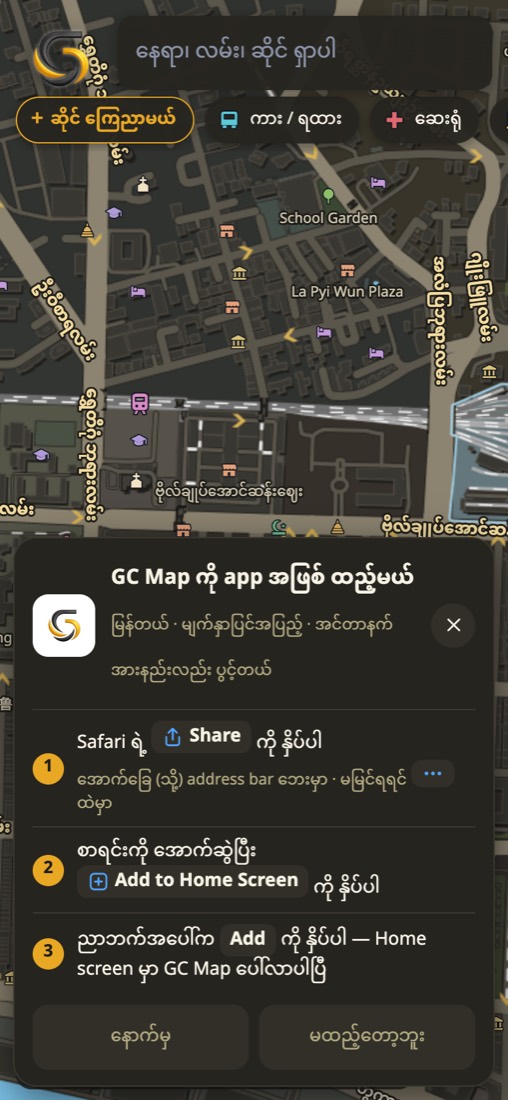
Home screen မှာ ထည့်နည်း ပြတဲ့ ကဒ်

၃။ မြေပုံ အသုံးပြုနည်း

၃.၁ မြေပုံ မျက်နှာပြင်

  1. ရှာဖွေ box — နေရာ၊ လမ်း၊ ဆိုင် နာမည် ရိုက်ရှာပါ။
  2. အမျိုးအစား ခလုတ်တန်း — ကား / ရထား ဆေးရုံ ဓာတ်ဆီ ဈေး… နှိပ်ရင် အဲ့အမျိုးအစားကိုပဲ ပြပြီး အနီးဆုံး စာရင်း ပေါ်ပါတယ်။ ထပ်နှိပ်ရင် အကုန် ပြန်ပြပါတယ်။ ဘေးတိုက် ဆွဲကြည့်ပါ။
  3. + ဆိုင် ကြေညာမယ် — ကိုယ့်ဆိုင်ကို မြေပုံပေါ် တင်မယ် (အပိုင်း ၅)။
  4. ဂိုဂို — နှိပ်ပြီး မေးလို့ရပါတယ် (အပိုင်း ၄)။
  5. + / − zoom၊ ☀️ / 🌙 နေ့ / ည မြေပုံ၊ ⌖ ကိုယ့်နေရာ။
  6. (i) GOOD CHOICE Map — နှိပ်ရင် မြေပုံ data ပိုင်ရှင် (© OpenStreetMap contributors) ကို ပြပါတယ်။

လက်ချောင်း ၂ ချောင်းနဲ့ ချဲ့/ချုံ့/လှည့်လို့ရပါတယ်။ လှည့်ထားလည်း စာတွေက အမြဲ မတ်တတ်ပဲ ပေါ်ပါတယ်။ Zoom လုပ်နေတုန်း ဘယ်ဘက်မှာ အကွာအဝေး (ဥပမာ 200 m) ပြပါတယ်။
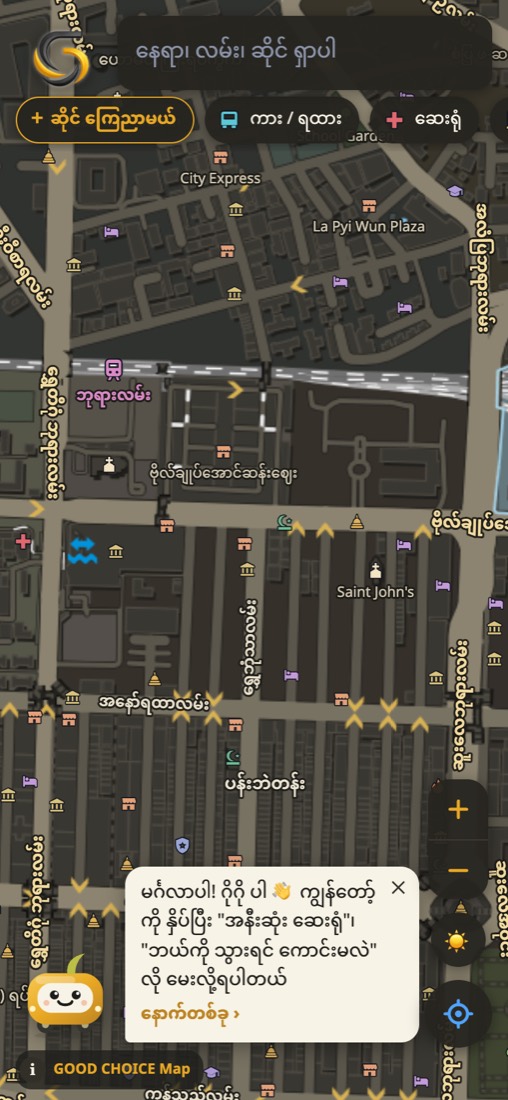
မြေပုံ မျက်နှာပြင်

၃.၂ နေရာ ရှာခြင်း

  1. အပေါ်က box ကို နှိပ်ပြီး နာမည် ရိုက်ပါ (မြန်မာ / English နှစ်မျိုးလုံး ရ)။
  2. ရလဒ်တွေကို ကိုယ်နဲ့ အနီးဆုံးကနေ စီပြပြီး ညာဘက်မှာ အကွာအဝေး ပါပါတယ်။
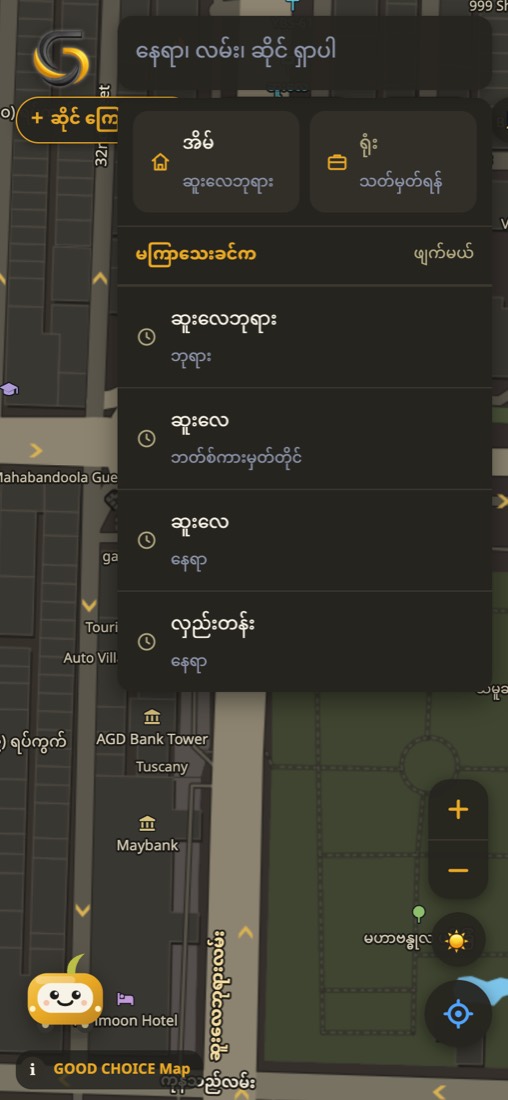
  3. မကြာသေးခင်က ကြည့်ခဲ့တာ၊ သိမ်းထားတာ ရှိရင် 🕒 ⭐ နဲ့ ထိပ်ဆုံးမှာ ပြပါတယ်။
  4. တစ်ခုကို နှိပ်ရင် အဲ့နေရာကို သွားပြီး အသေးစိတ် ပေါ်ပါတယ်။

Box ကို ဘာမှ မရိုက်ဘဲ နှိပ်ရင် 🏠 အိမ်၊ 💼 ရုံး၊ ⭐ သိမ်းထားတာ၊ 🕒 မကြာသေးခင်က စာရင်း ပေါ်ပါတယ်။
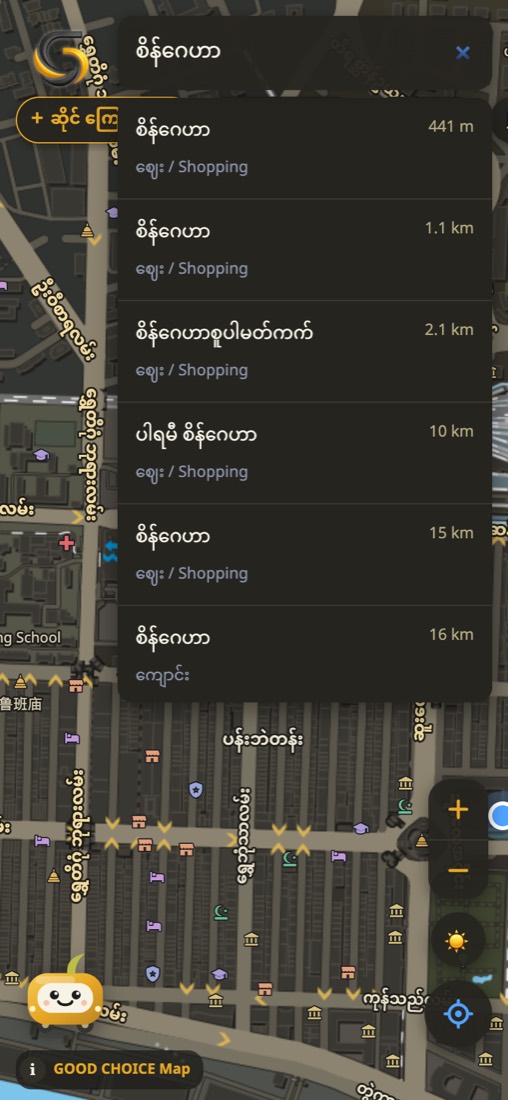
ရှာဖွေ ရလဒ်

၃.၃ နေရာ အသေးစိတ်

မြေပုံပေါ်က နေရာ၊ နာမည်၊ icon တစ်ခုခုကို နှိပ်ရင် အောက်မှာ အသေးစိတ် ပေါ်ပါတယ်။

  • ➤ လမ်းကြောင်း — သွားနည်းတွေ ကြည့်မယ် (၃.၄)
  • GOOD CHOICE ခေါ်မယ် — GOOD CHOICE app ထဲမှာ ဒီကို ကား ခေါ်မယ်
  • 🔖 အိမ် / ရုံး / သိမ်းထားတာ အဖြစ် သိမ်းမယ်၊ ⤴ share၊ ⧉ ကူးမယ်
  • လိပ်စာ၊ စာတိုက်သင်္ကေတ၊ ဖုန်း၊ ဖွင့်ချိန် (ရှိရင်)

Panel ကို အပေါ် ဆွဲရင် အပြည့် ဖြစ်ပြီး အောက်ဆွဲရင် သေးသွား / ပိတ်ပါတယ်။ ပိတ်ပြီးလည်း pin ကျန်နေလို့ pin ကို နှိပ်ရင် ပြန်ပွင့်ပါတယ်။
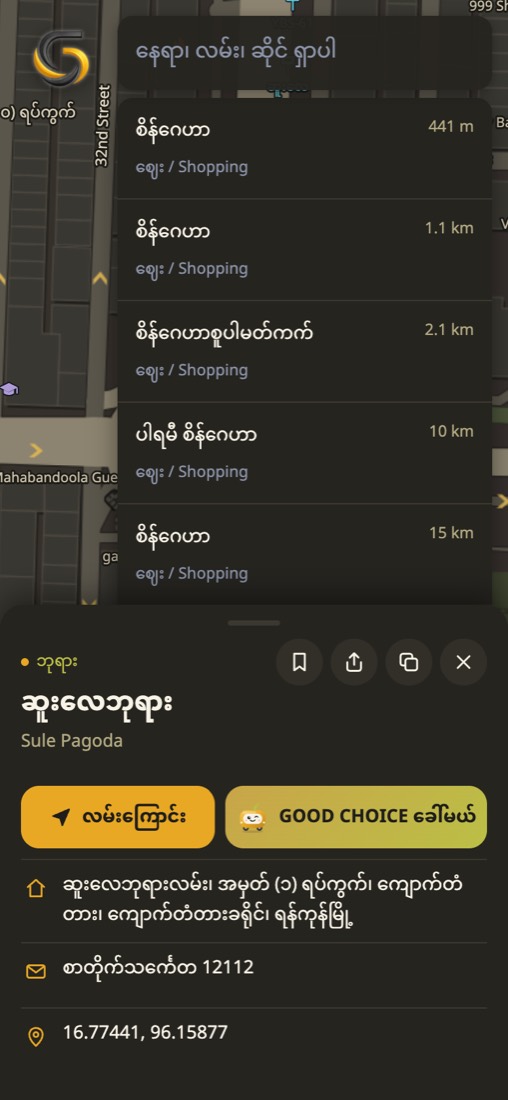
နေရာ အသေးစိတ်

၃.၄ ဘယ်လို သွားမလဲ — Taxi၊ ဘတ်စ်၊ ရထား၊ ခြေလျင်၊ စက်ဘီး

➤ လမ်းကြောင်း နှိပ်ရင် ကိုယ့်နေရာကနေ သွားနည်း ၅ မျိုးကို ဘေးချင်းယှဉ် ပြပါတယ်။ တစ်ခုကို နှိပ်ရင် အသေးစိတ်နဲ့ မြေပုံပေါ်မှာ လမ်းကြောင်း ပေါ်ပါတယ်။
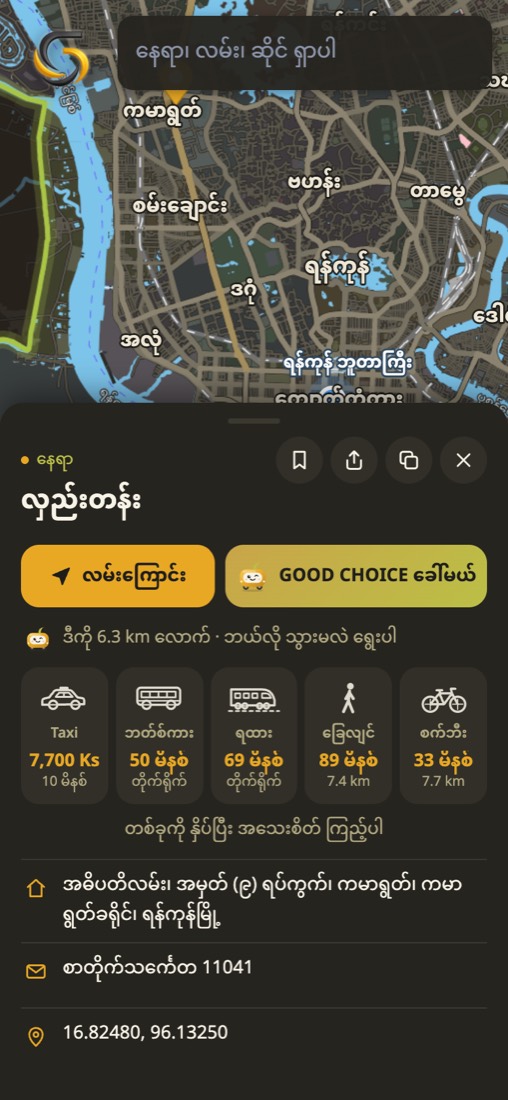
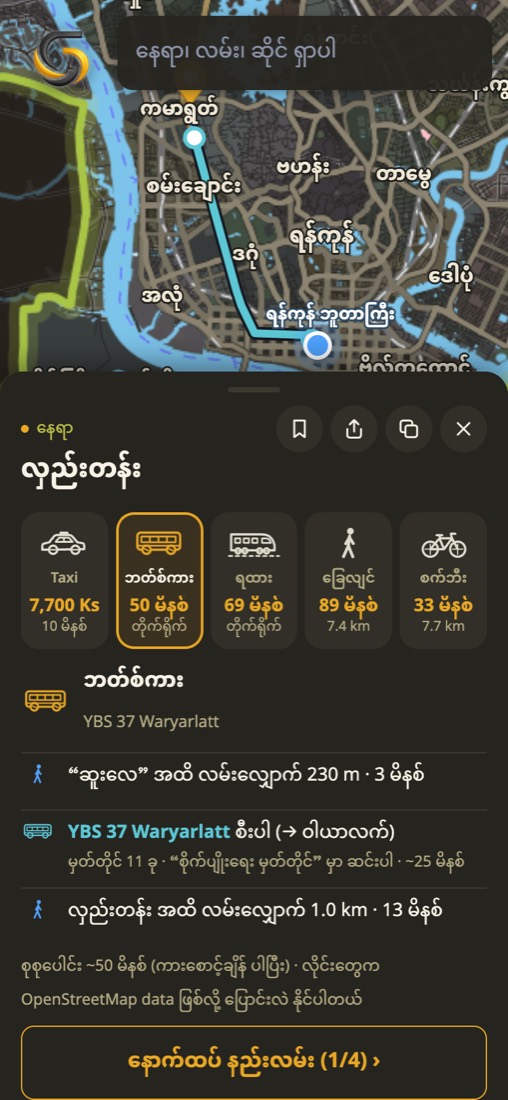
သွားနည်း ၅ မျိုး
Taxi ဈေး၊ ကြာချိန် အကုန် တစ်မျက်နှာတည်း
ဘတ်စ်ကား အဆင့်ဆင့်
ဘတ်စ်ကား — ဘယ်မှတ်တိုင်မှာ စီး၊ ဘယ်မှာ ဆင်း
သွားနည်းပြတာနှိပ်ရင်
🚕 TaxiGOOD CHOICE ဈေးနှုန်း၊ ကြာချိန်ကားခေါ်မယ် / ကိုယ်တိုင် မောင်းမယ် (navigator)
🚌 ဘတ်စ်ကားYBS လိုင်း၊ ကြာချိန်၊ တိုက်ရိုက် / တစ်ခါ ပြောင်းလမ်းလျှောက်ရမယ့် အပိုင်း၊ စီး/ဆင်းရမယ့် မှတ်တိုင်၊ နောက်ထပ် နည်းလမ်းများ
🚆 ရထားမြို့ပတ်ရထား၊ ဒေသ ရထားဘူတာ၊ ပြောင်းစီးရမယ့် ဘတ်စ်
🚶 ခြေလျင်မိနစ်၊ kmလမ်းလျှောက် navigator
🚲 စက်ဘီးမိနစ်၊ kmစက်ဘီး navigator

ဘတ်စ်ကား / ရထား အချိန်တွေက ခန့်မှန်းချိန်ပါ (ရန်ကုန်မှာ အချိန်ဇယား data မရှိသေးပါ)။ လိုင်းတွေက OpenStreetMap data ဖြစ်လို့ ပြောင်းလဲမှု ရှိနိုင်ပါတယ်။

၃.၅ Navigator (လမ်းပြ)

Taxi (ကိုယ်တိုင်မောင်း)၊ ခြေလျင်၊ စက်ဘီး ရွေးပြီး ▶ စတင်မယ် နှိပ်ရင် အဆင့်ဆင့် လမ်းပြပါတယ်။

  • အပေါ်မှာ နောက်ကွေ့ရမယ့် နေရာ၊ အကွာအဝေး၊ မြန်မာလို ညွှန်ကြားချက်။ အကွေ့ ၂ ခု နီးနေရင် "ပြီးရင်…" ကိုပါ ကြိုပြ။
  • မြေပုံက ကိုယ်သွားတဲ့ ဘက်ကို လှည့်ပြီး စောင်းစောင်းလေး ပြ၊ ဖြတ်ပြီးသား လမ်းကြောင်းက ပျောက်သွား။
  • အကွေ့ နားရောက်ရင် zoom အလိုလို ချဲ့။ ⏱ km/h အမြန်နှုန်း ပြ (ကား/စက်ဘီး)။
  • ရှေ့မှာ ရေကြီး၊ လမ်းပိတ်၊ မတော်တဆ ရှိရင် ~500 m ကြိုပြီး သတိပေး။
  • လမ်းလွဲရင် လမ်းကြောင်း အသစ် အလိုလို ရှာ။ 🗺 ခလုတ်နဲ့ လမ်းကြောင်း အကုန် ကြည့်၊ ⌖ နဲ့ ပြန်လိုက်။
  • ရပ်မယ် နှိပ်ရင် ရပ်ပါတယ်။

ကားမောင်းနေတုန်း ဖုန်းကို မကိုင်ပါနဲ့။ ယာဉ်စည်းကမ်း၊ မီးပွိုင့်၊ လမ်းပေါ်က အခြေအနေကို အမြဲ ဦးစားပေးပါ။ Navigator က အကူအညီသာ ဖြစ်ပါတယ်။
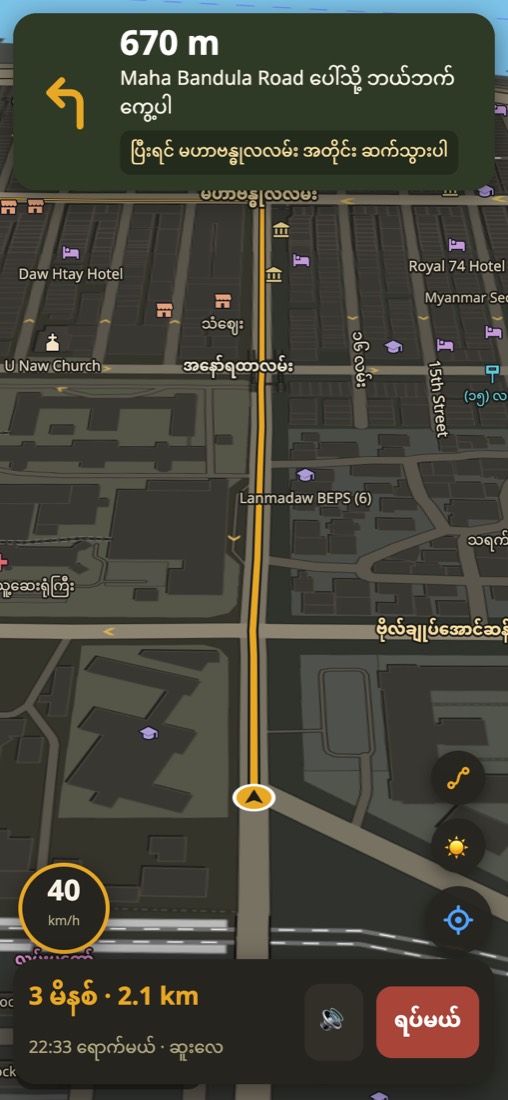
Navigator

၃.၆ ဘတ်စ်မှတ်တိုင်၊ ဘူတာ၊ သင်္ဘောဆိပ်

ဘတ်စ်မှတ်တိုင် (သို့) ဘူတာကို နှိပ်ရင် ဒီကနေ စီးလို့ရတဲ့ လိုင်းတွေ ကို ပြပါတယ် (ဥပမာ YBS 4 → ယုဇနဥယျာဉ်မြို့တော်)။

လိုင်း တစ်ခုကို နှိပ်ရင် အဲ့လိုင်း ဒီကနေ သွားမယ့် လမ်းကြောင်းနဲ့ မှတ်တိုင်တွေကို မြေပုံပေါ်မှာ ဆွဲပြပါတယ်။
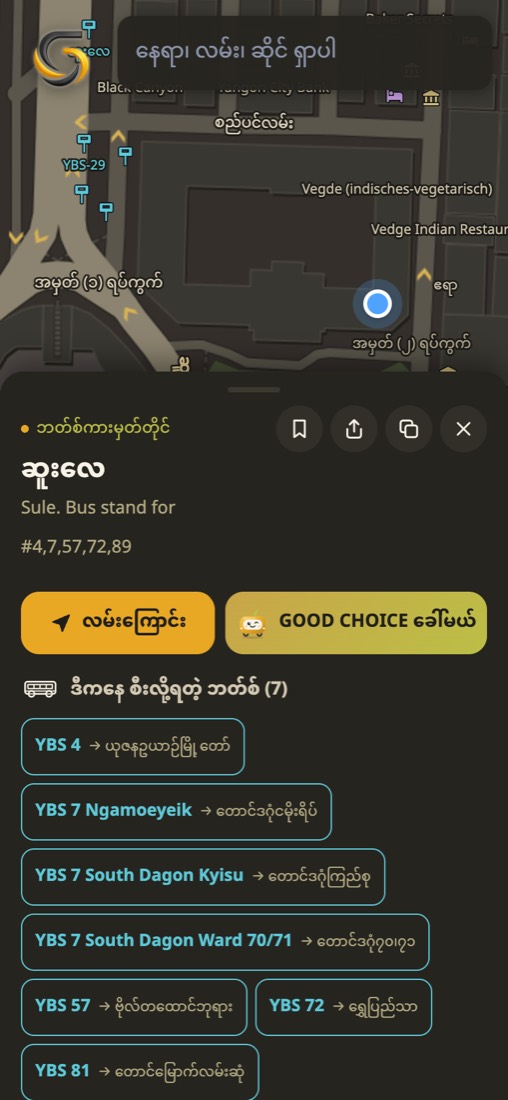
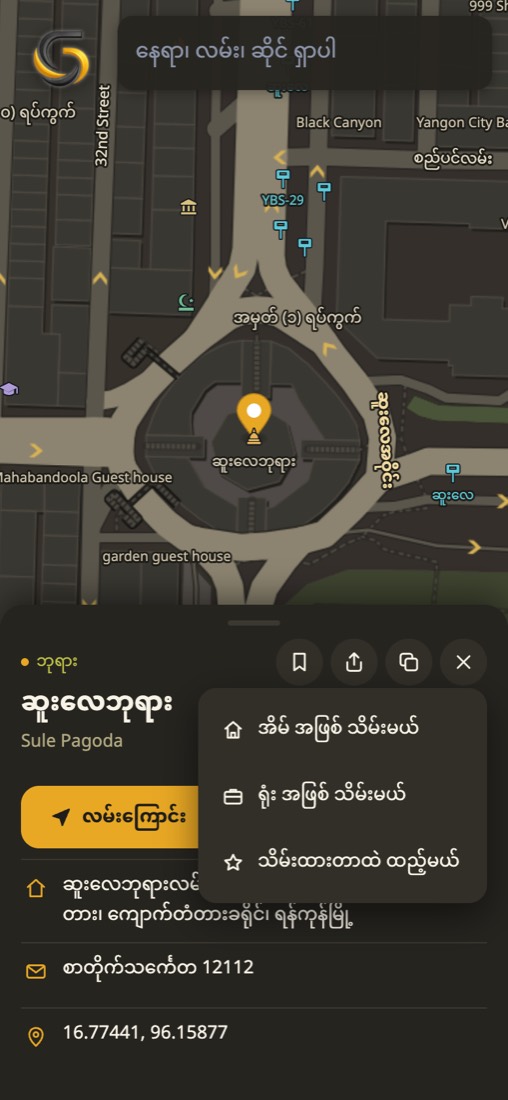
ဘတ်စ်မှတ်တိုင်မှာ စီးလို့ရတဲ့ လိုင်းများ

၃.၇ အိမ်၊ ရုံး၊ သိမ်းထားတဲ့ နေရာ

သိမ်းမယ် menu
နေရာ အသေးစိတ်မှာ 🔖 နှိပ် → အိမ် / ရုံး / သိမ်းထားတာ
ရှာဖွေ box ရဲ့ အမြန် ခလုတ်များ
ရှာဖွေ box နှိပ်ရင် 🏠 အိမ် / 💼 ရုံး — တစ်ချက်နဲ့ လမ်းကြောင်း

သိမ်းထားတာ၊ မကြာသေးခင်က ကြည့်ခဲ့တာတွေကို ကိုယ့်ဖုန်း browser ထဲမှာပဲ သိမ်းပါတယ်၊ server ဆီ မပို့ပါ။ ဖုန်း / browser ပြောင်းရင် ပြန်သတ်မှတ်ရပါမယ်။

၄။ ဂိုဂို ကို ဘာမေးလို့ရလဲ

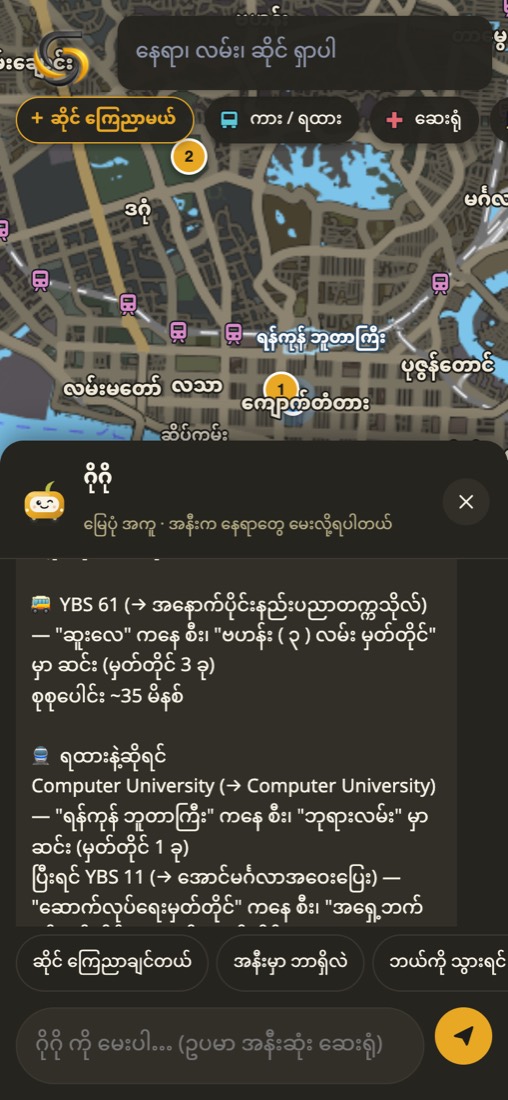
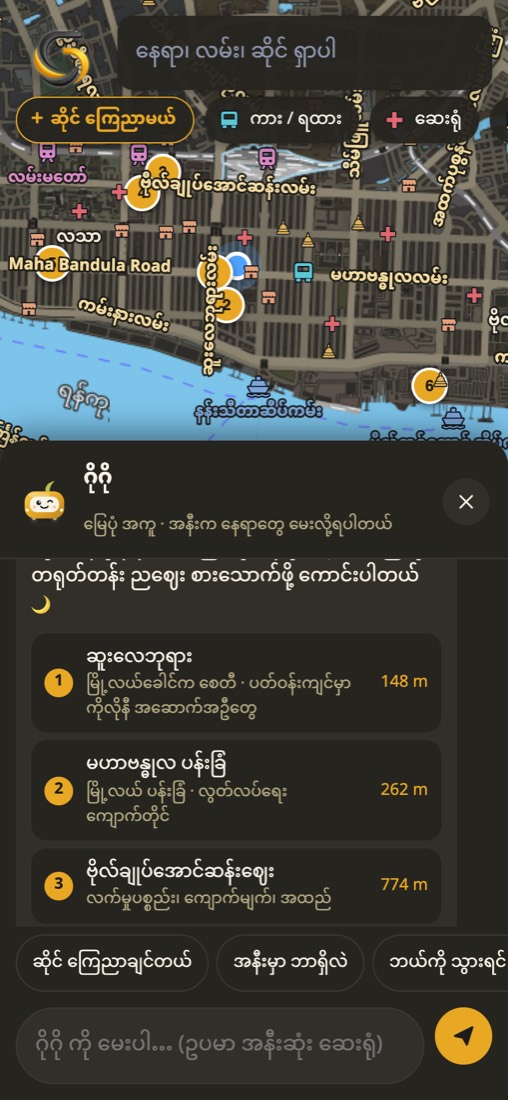
ဘယ်ဘက်အောက်က ဂိုဂို ကို နှိပ်ရင် chat ပွင့်ပါတယ်။ မြန်မာလို (သို့) English လို ရိုက်မေးပါ။ အောက်က ဥပမာ ခလုတ်တွေကို နှိပ်ရုံနဲ့လည်း မေးလို့ရပါတယ်။ ဖြေတဲ့ နေရာတွေကို မြေပုံပေါ်မှာ နံပါတ်တပ် pin နဲ့ ပြပြီး နှိပ်ရင် အသေးစိတ် ပွင့်ပါတယ်။
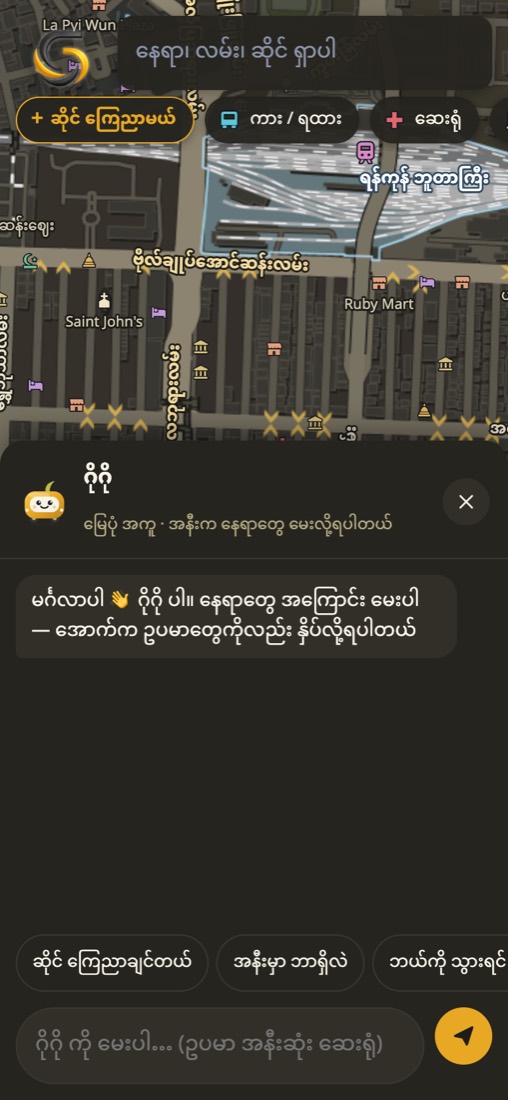
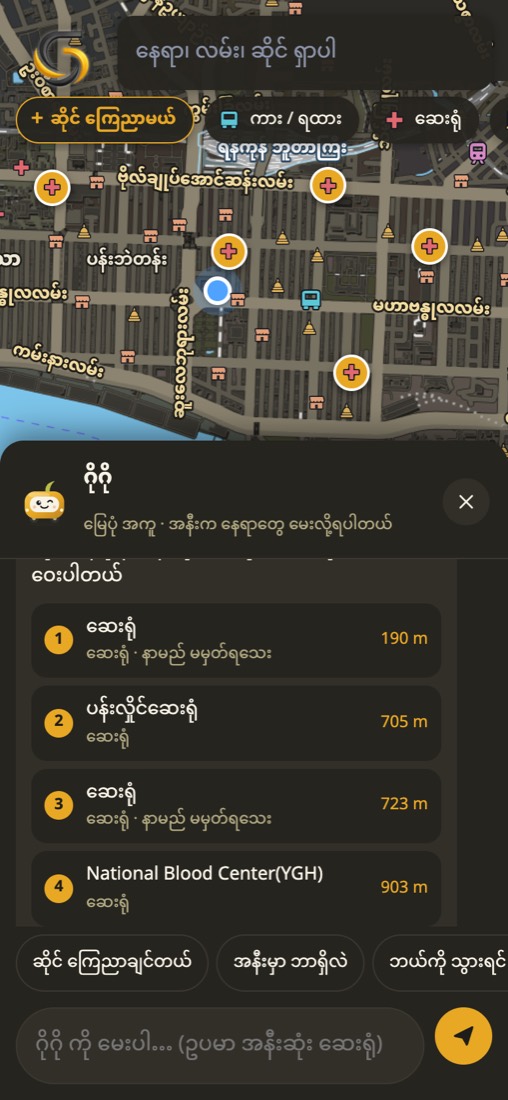
ဂိုဂို chat
ဂိုဂို chat
အနီးဆုံး ဆေးရုံ
"အနီးဆုံး ဆေးရုံ"
ဘာကား စီးရမလဲ
"ရွှေတိဂုံ သွားချင်တယ် ဘာကားစီးရမလဲ"
ဘယ်ကို သွားရင် ကောင်းမလဲ
"ဘယ်ကို သွားရင် ကောင်းမလဲ"
မေးလို့ရတာဥပမာဂိုဂို ဖြေပုံ
အနီးဆုံး နေရာအနီးဆုံး ဆေးရုံATMကော်ဖီဆိုင်ဓာတ်ဆီဆိုင်ဆေးဆိုင်အနီးဆုံး ၅ ခု၊ အကွာအဝေးနဲ့
တခြား နေရာ အနီးလှည်းတန်း နားမှာ ကော်ဖီဆိုင်အဲ့နေရာနဲ့ အနီးဆုံး
ပတ်ဝန်းကျင်အနီးမှာ ဘာရှိလဲ800 m အတွင်း အမျိုးအစားအလိုက် အရေအတွက်နဲ့ သိသာတဲ့ နေရာတွေ
လည်စရာဘယ်ကို သွားရင် ကောင်းမလဲအနီးဆုံး လည်စရာ နေရာတွေ၊ အချိန်အလိုက် အကြံ
ဘတ်စ် / ရထားရွှေတိဂုံ သွားချင်တယ် ဘာကားစီးရမလဲအင်းစိန် ကို ဘာရထား စီးရမလဲဘယ်လိုင်း၊ ဘယ်မှာ စီး/ဆင်း၊ ကြာချိန်
လမ်းကြောင်းTimes City ကို ဘယ်လိုသွားရမလဲTaxi / ဘတ်စ် / ခြေလျင် ရွေးစရာ ဖွင့်ပေး
နာမည်ကြီးနာမည်ကြီး စားသောက်ဆိုင်နာမည်ကြီး ဈေးဝယ် နေရာလူသိများတဲ့ ဆိုင် / ဈေးဝယ် နေရာ
ဆိုင် ကြေညာဆိုင် ကြေညာချင်တယ်ကြေညာ form ဖွင့်ပေး
နေရာ နာမည်ဆူးလေ ဘယ်မှာလဲတွေ့တဲ့ နေရာတွေ (အနီးဆုံး အရင်)

ဂိုဂိုက မြေပုံ data ကို ကြည့်ပြီး ကိုယ့်ဖုန်းထဲမှာပဲ ဖြေတာမို့ မေးတဲ့စာ၊ ကိုယ့်နေရာကို ဘယ်ကိုမှ မပို့ပါ။ ရှုပ်တဲ့ မေးခွန်းတွေကို နားမလည်ရင် ဥပမာ မေးခွန်းတွေ ပြပါတယ်။ "နာမည်ကြီး" စာရင်းက rating data မဟုတ်ဘဲ လူသိများတဲ့ နေရာတွေကို ရွေးထားတာပါ။

၅။ ဆိုင် ကြေညာနည်း (အခမဲ့)

ဆိုင်ပိုင်ရှင်တွေ ကိုယ့်ဆိုင်ကို ဓာတ်ပုံ၊ ဖွင့်ချိန်၊ ဖုန်း၊ တည်နေရာနဲ့ GOOD CHOICE မြေပုံပေါ် တင်လို့ရပါတယ်။ GOOD CHOICE က စစ်ဆေးပြီးမှ မြေပုံမှာ ပေါ်ပါတယ်။

အဆင့် ၁ — ကြေညာ form ဖွင့်ပြီး အကောင့်နဲ့ ဝင်မယ်

  1. ခလုတ်တန်းရဲ့ ထိပ်ဆုံးက + ဆိုင် ကြေညာမယ် ကို နှိပ်ပါ။ (ဂိုဂို ကို "ဆိုင် ကြေညာချင်တယ်" လို့ မေးလည်း ရ၊ Android မှာ မြေပုံကို ဖိထားလည်း ရ)
  2. 📱 ဖုန်းနဲ့ (သို့) ✉️ Email နဲ့ ရွေးပါ။
  3. ဖုန်းနံပါတ် / email ရိုက်ပြီး ကုဒ် ပို့မယ် နှိပ်ပါ။
  4. SMS / email နဲ့ ရတဲ့ ကုဒ် ၆ လုံး ထည့်ပြီး ဝင်မယ် နှိပ်ပါ။

GOOD CHOICE app သုံးနေတဲ့ ဖုန်း/email ဆိုရင် အဲ့ account နဲ့ ချိတ်ပြီး ကြေညာချက် အခြေအနေကို app ထဲမှာ အသိပေးပါတယ်။
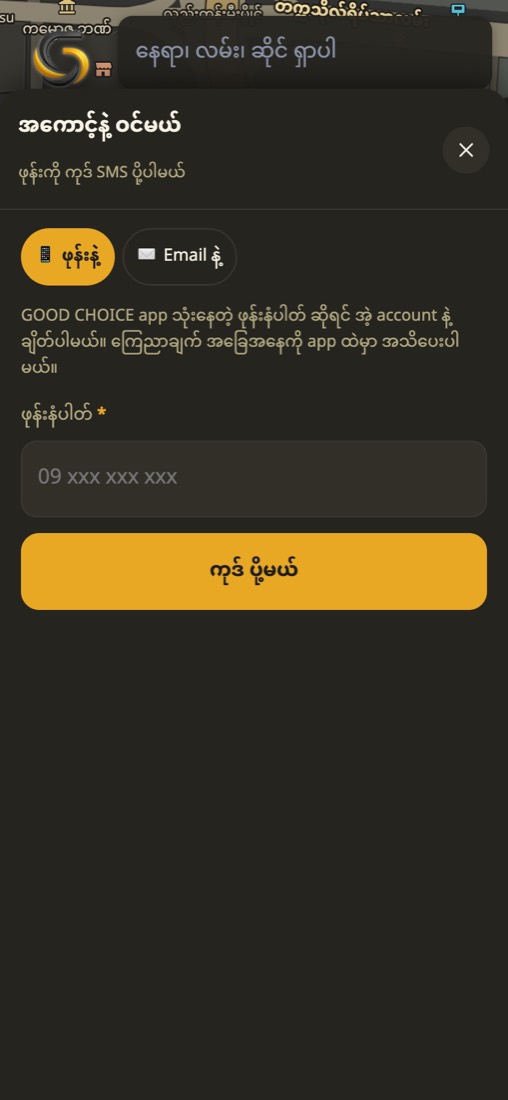
အကောင့်နဲ့ ဝင်မယ်

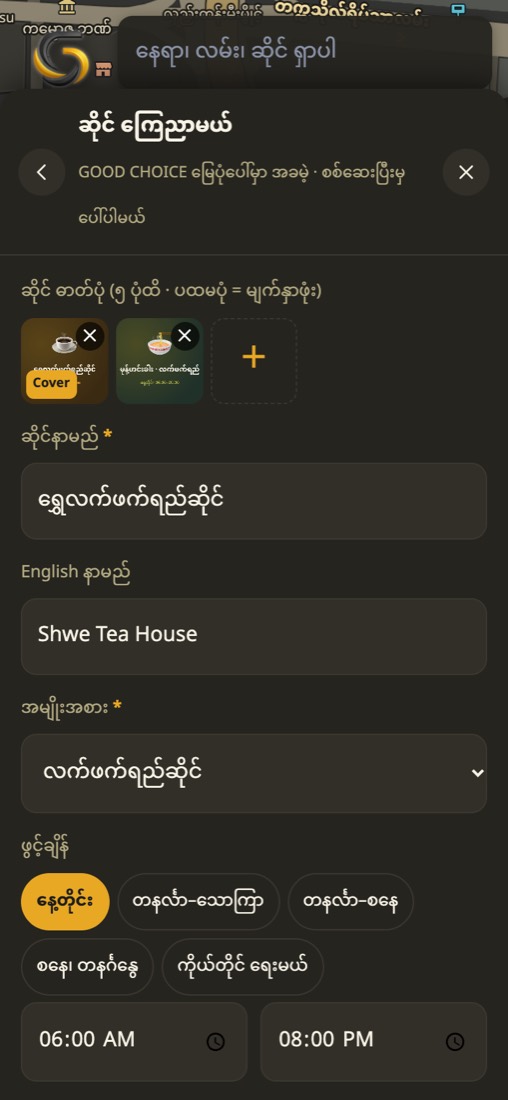
အဆင့် ၂ — ဆိုင် အချက်အလက် ဖြည့်မယ်

  1. ဓာတ်ပုံ ၅ ပုံထိ — + နှိပ်ပြီး ထည့်ပါ။ ပထမပုံက မြေပုံမှာ ပြမယ့် cover ပုံ ဖြစ်ပါတယ်။ ပုံကို နှိပ်ရင် cover ပြောင်း၊ ✕ နဲ့ ဖယ်။ ပုံတွေကို ဖုန်းထဲမှာပဲ အရွယ်ချုံ့ပြီးမှ တင်လို့ data သက်သာပါတယ်။
  2. ဆိုင်နာမည် (မဖြစ်မနေ) နဲ့ English နာမည်။
  3. အမျိုးအစား — စားသောက်ဆိုင်၊ ကော်ဖီ၊ လက်ဖက်ရည်၊ ဆေးဆိုင်၊ Salon… ၁၇ မျိုးထဲက ရွေးပါ။
  4. ဖွင့်ချိန် — နေ့တိုင်း တနင်္လာ–သောကြာ … ရွေးပြီး ဖွင့်/ပိတ်ချိန် ထည့်ပါ။ မတူရင် ကိုယ်တိုင် ရေးမယ်။
ဆိုင် အချက်အလက် form

အဆင့် ၃ — တည်နေရာ ရွေးမယ်

  1. 📍 မြေပုံပေါ်မှာ နေရာ ရွေးမယ် ကို နှိပ်ပါ။
  2. မြေပုံကို ရွှေ့ပြီး ဆိုင်ရှိတဲ့ နေရာကို ရွှေရောင် pin အောက်မှာ ထားပါ။ တိကျအောင် zoom ချဲ့ပါ။
  3. ဒီနေရာ ယူမယ် ကို နှိပ်ပါ။ လိပ်စာကို အလိုလို ဖြည့်ပေးပါတယ် (ပြင်လို့ရ)။

Customer တွေ ဆိုင်ကို တန်းရောက်အောင် ဆိုင်ရဲ့ ဝင်ပေါက် ရှေ့ကို pin ထားပေးပါ။
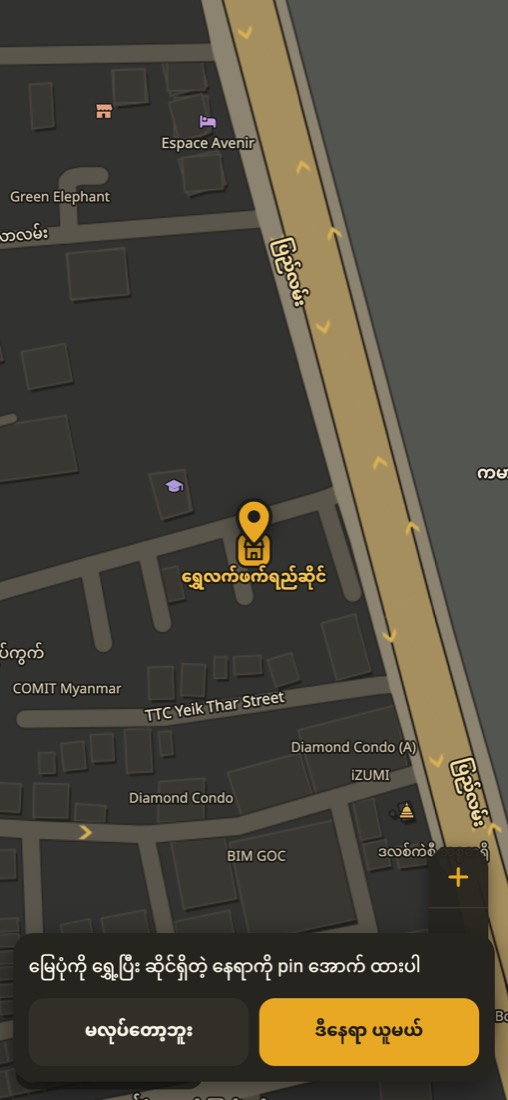
မြေပုံပေါ်မှာ တည်နေရာ ရွေးမယ်

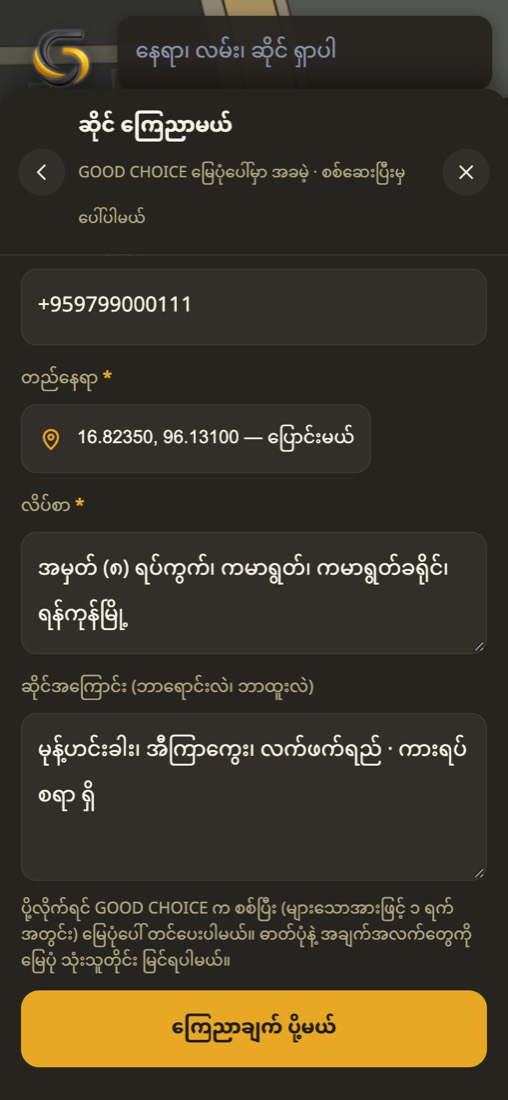
အဆင့် ၄ — ဖုန်း၊ လိပ်စာ၊ အကြောင်း ဖြည့်ပြီး ပို့မယ်

  1. ဆက်သွယ်ရန် ဖုန်း (မဖြစ်မနေ) — customer တွေ ခေါ်လို့ရမယ့် နံပါတ်။
  2. လိပ်စာ (မဖြစ်မနေ) — အမှတ်၊ လမ်း၊ ရပ်ကွက်၊ မြို့နယ်။
  3. ဆိုင်အကြောင်း — ဘာရောင်းလဲ၊ ဘာထူးလဲ (ကားရပ်စရာ ရှိ…)။
  4. ကြေညာချက် ပို့မယ် ကို နှိပ်ပါ။
ပို့ရန် form အောက်ပိုင်း

အဆင့် ၅ — စစ်ဆေးပြီး မြေပုံပေါ် ရောက်မယ်

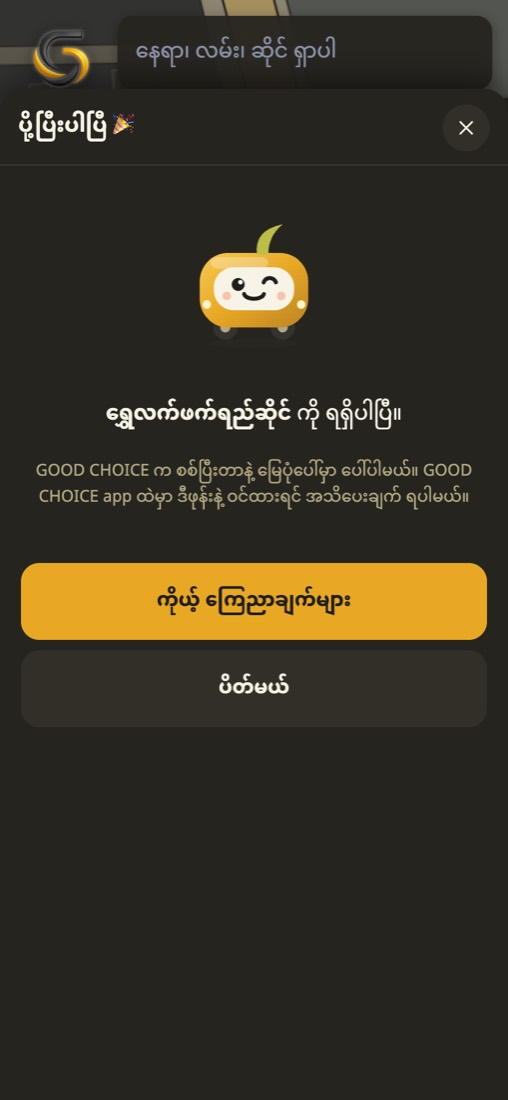
ပို့ပြီးပါပြီ
ပို့ပြီးရင် — စစ်ဆေးဖို့ စောင့်ပါ
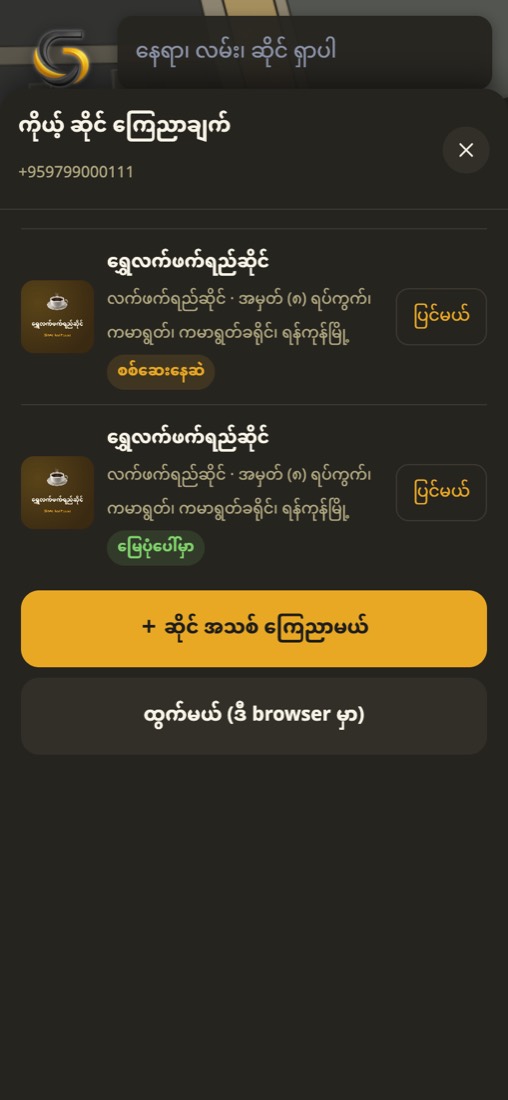
ကိုယ့် ကြေညာချက်များ
"ကိုယ့် ကြေညာချက်များ" — စစ်ဆေးနေဆဲ / မြေပုံပေါ်မှာ
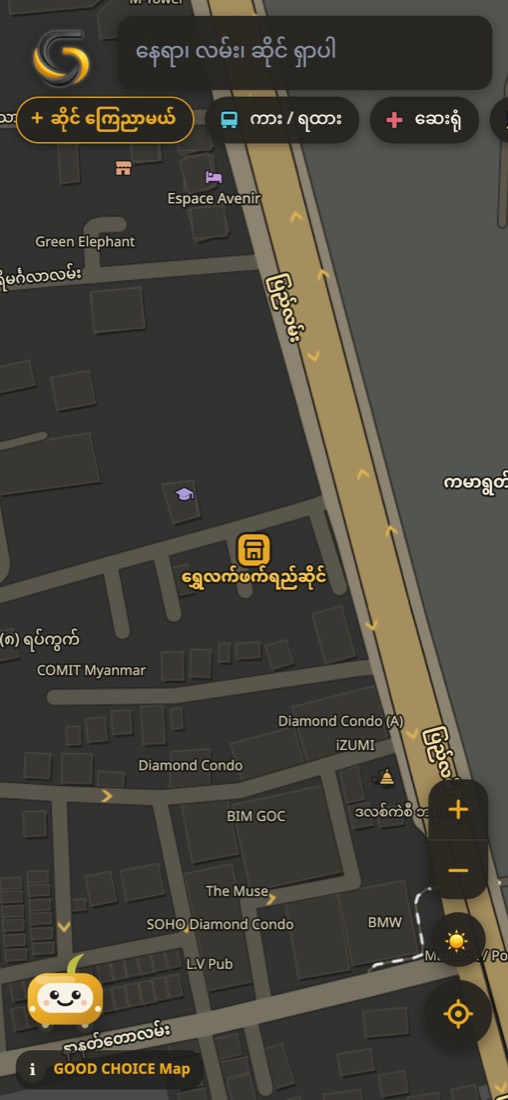
မြေပုံပေါ်က ဆိုင်
အတည်ပြုပြီးရင် ရွှေရောင် ဆိုင် icon နဲ့ ပေါ်
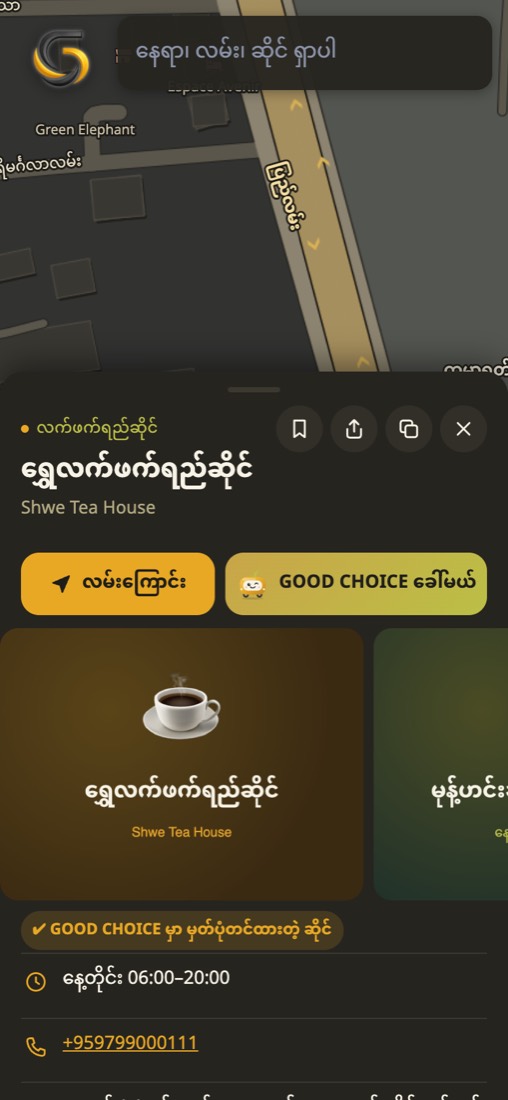
ဆိုင် အသေးစိတ်
ဓာတ်ပုံ၊ ဖွင့်ချိန်၊ ဖုန်း၊ ✔ GOOD CHOICE badge
  • GOOD CHOICE က များသောအားဖြင့် ၁ ရက်အတွင်း စစ်ပြီး အတည်ပြု / ပယ်ပါတယ်။ ပယ်ရင် အကြောင်းပြချက်ကို "ကိုယ့် ကြေညာချက်များ" မှာ ပြပါတယ်၊ ပြင်ပြီး ပြန်ပို့လို့ရပါတယ်။
  • ပြင်ချင်ရင် — + ဆိုင် ကြေညာမယ် → ပြင်မယ်။ မြေပုံပေါ် ရောက်ပြီးသား ဆိုင်ကို ပြင်ရင် ဆိုင်က ဆက်ပေါ်နေပြီး ပြင်ဆင်ချက်ကို စစ်ပြီးမှ ပြောင်းပါတယ်။
  • ဖျက်ချင်ရင် — ပြင်မယ် → ကြေညာချက် ဖျက်မယ်။
  • တစ်ယောက် စစ်ဆေးဆဲ ကြေညာချက် ၃ ခုထိ ပို့လို့ရပါတယ်။

၆။ မူဝါဒနှင့် စည်းကမ်းချက်များ

၆.၁ ကိုယ်ရေး အချက်အလက် (Privacy)

  • Login မလိုပါ — မြေပုံ၊ ရှာဖွေ၊ လမ်းကြောင်း၊ ဂိုဂို အကုန် account မရှိဘဲ သုံးလို့ရပါတယ်။
  • ကိုယ့်ဖုန်းထဲမှာပဲ — မကြာသေးခင်က ကြည့်ခဲ့တာ၊ အိမ်/ရုံး/သိမ်းထားတာ၊ နေ့/ည setting တွေကို ကိုယ့် browser ထဲမှာပဲ သိမ်းပြီး GOOD CHOICE server ဆီ မပို့ပါ။ ဂိုဂို ကို မေးတာတွေလည်း ဖုန်းထဲမှာပဲ တွက်ပါတယ်။
  • တည်နေရာ — ခွင့်ပြုမှသာ သုံးပြီး မြေပုံပေါ်မှာ ပြဖို့၊ လမ်းကြောင်း တွက်ဖို့ သာ အသုံးပြုပါတယ်။ ကိုယ့်နေရာကို account နဲ့ ချိတ်ပြီး မသိမ်းပါ။
  • ရှာဖွေ / လမ်းကြောင်း — အဖြေ ပြန်ပေးဖို့ GOOD CHOICE ရဲ့ ကိုယ်ပိုင် server ကို ပို့ပြီး account နဲ့ မချိတ်ပါ။ Server ရဲ့ နည်းပညာ မှတ်တမ်း (log) မှာ ရက် ၁၄ ထိ ယာယီ ရှိပြီး ပြဿနာ ရှာဖွေဖို့သာ သုံးပါတယ်။
  • ဆိုင် ကြေညာချက် — ဓာတ်ပုံ၊ ဆိုင်နာမည်၊ ဖုန်း၊ လိပ်စာ၊ ဖွင့်ချိန်တွေကို မြေပုံ သုံးသူတိုင်း မြင်ရပါမယ်။ ဝင်ထားတဲ့ ဖုန်း/email ကိုတော့ GOOD CHOICE staff သာ မြင်ရပြီး ဆက်သွယ်ဖို့သာ သုံးပါတယ်။
  • အကြံပြု / တိုင်ကြားချက် — GOOD CHOICE staff သာ ဖတ်ပါတယ်။ ဆက်သွယ်ရန် ထည့်ခဲ့ရင် ပြန်ဖြေဖို့သာ သုံးပါတယ်။
  • အသေးစိတ်ကို GOOD CHOICE Privacy Policy မှာ ဖတ်ပါ။

၆.၂ ဆိုင် ကြေညာခြင်း စည်းကမ်းများ

✅ လုပ်ရမယ်

  • တကယ် ဖွင့်ထားတဲ့ ဆိုင် / လုပ်ငန်း ဖြစ်ရမယ်။
  • ဆိုင်ပိုင်ရှင် (သို့) ခွင့်ပြုချက် ရထားသူ ဖြစ်ရမယ်။
  • တည်နေရာ၊ ဖုန်း၊ ဖွင့်ချိန် မှန်ကန်ရမယ်၊ ပြောင်းရင် ပြင်ပေးရမယ်။
  • ကိုယ်ပိုင် (သို့) သုံးခွင့်ရှိတဲ့ ဓာတ်ပုံ ဖြစ်ရမယ်။ ဆိုင်ရဲ့ အပြင်/အတွင်း/ပစ္စည်း ပုံ။
  • နေရာ တစ်ခုမှာ ကြေညာချက် တစ်ခုပဲ။
  • ပိတ်လိုက်ရင် ကြေညာချက်ကို ဖျက်ပေးရမယ်။

🚫 မလုပ်ရ

  • တရားမဝင် ပစ္စည်း / ဝန်ဆောင်မှု (မူးယစ်ဆေး၊ လက်နက်၊ လောင်းကစား၊ လိင်ပိုင်းဆိုင်ရာ စသည်)။
  • အတု၊ လှည့်စား၊ လွဲမှားစေတဲ့ အချက်အလက်၊ တခြားဆိုင်ကို ယောင်ဆောင်ခြင်း။
  • နိုင်ငံရေး၊ အမုန်း၊ ခွဲခြားဆက်ဆံ၊ ညစ်ညမ်း အကြောင်းအရာ။
  • သူများ ဓာတ်ပုံ၊ logo ကို ခွင့်မရှိဘဲ သုံးခြင်း။
  • Spam — အတူတူ ကြေညာချက်ကို ထပ်ခါထပ်ခါ ပို့ခြင်း။
  • လူတစ်ဦးချင်း၏ ကိုယ်ရေး အချက်အလက် (အိမ်လိပ်စာ၊ ဖုန်း) ကို ခွင့်မရှိဘဲ တင်ခြင်း။
  • ကြေညာခြင်းက အခမဲ့ ဖြစ်ပါတယ်။ GOOD CHOICE က စစ်ဆေးပြီး အတည်ပြု / ပယ်ခွင့်၊ ပြင်ဆင်ခွင့်၊ ခဏ ဖျောက်ခွင့်၊ ဖယ်ရှားခွင့် ရှိပါတယ်။ စည်းကမ်း ချိုးဖောက်ရင် အသိမပေးဘဲ ဖယ်ရှားနိုင်ပါတယ်။
  • ဆိုင်ရဲ့ အချက်အလက်နဲ့ ဓာတ်ပုံ မူပိုင်ခွင့်က ဆိုင်ပိုင်ရှင်မှာ ရှိပြီး GOOD CHOICE ကို မြေပုံ၊ app တွေမှာ ပြသခွင့် ပေးတာ ဖြစ်ပါတယ်။
  • "⭐ Feature" (ဦးစားပေး ပြသခြင်း) ကို GOOD CHOICE က ဆုံးဖြတ်ပါတယ်။
  • မြေပုံပေါ်ရောက်တာက ဆိုင်ရဲ့ ကုန်ပစ္စည်း / ဝန်ဆောင်မှု အရည်အသွေးကို GOOD CHOICE က အာမခံတာ မဟုတ်ပါ။

၆.၃ မြေပုံ အချက်အလက်နဲ့ တာဝန်ယူမှု

  • မြေပုံ data အများစုကို OpenStreetMap (ကမ္ဘာတစ်ဝှမ်း စေတနာ့ဝန်ထမ်းတွေ ဖြည့်ထားတဲ့ မြေပုံ) ကနေ ယူထားပါတယ်။ လမ်း၊ နေရာ၊ ဘတ်စ်လိုင်း တချို့ မှားနေတာ၊ မပါတာ ရှိနိုင်ပါတယ်။
  • ကြာချိန်၊ Taxi ဈေး၊ ဘတ်စ်/ရထား အချိန်တွေက ခန့်မှန်းချိန် ဖြစ်ပါတယ်။ ယာဉ်ကြော၊ ရာသီဥတု၊ လမ်းပိတ်တာ စတာတွေကြောင့် ကွာနိုင်ပါတယ်။ Taxi ဈေးအတိအကျကို GOOD CHOICE app မှာ booking လုပ်တဲ့အခါ ပြပါတယ်။
  • လမ်းပြ (navigator) ကို အကူအညီ အဖြစ်သာ သုံးပါ။ ယာဉ်စည်းကမ်း၊ ရဲ ညွှန်ကြားချက်၊ လမ်းပေါ်က အမှန်တကယ် အခြေအနေကို အမြဲ လိုက်နာပါ။ ကားမောင်းနေတုန်း ဖုန်း မကိုင်ပါနဲ့။
  • လမ်းသတင်း (ရေကြီး၊ လမ်းပိတ်…) တွေကို driver နဲ့ user တွေ တင်တာ ဖြစ်လို့ အချိန်နဲ့ အမျှ ပြောင်းလဲနိုင်ပါတယ်။
  • GOOD CHOICE Map ကို အကောင်းဆုံး ဖြစ်အောင် ကြိုးစားပေမဲ့ အမှားကင်းကြောင်း အာမမခံနိုင်ပါ။ မြေပုံ အချက်အလက်ကြောင့် ဖြစ်ပေါ်လာတဲ့ ဆုံးရှုံးမှုအတွက် GOOD CHOICE က တာဝန်မယူပါ။

၆.၄ သုံးစွဲမှု စည်းကမ်း

  • ကိုယ်ပိုင်၊ လုပ်ငန်းအတွက် ပုံမှန် အသုံးပြုခြင်းကို ကြိုဆိုပါတယ်။
  • Program / bot နဲ့ data အမြောက်အများ ဆွဲယူခြင်း (scraping)၊ server ကို ဝန်ပိုစေခြင်း၊ စနစ်ကို ဖောက်ထွင်းဖို့ ကြိုးစားခြင်း မပြုလုပ်ရ။ Server က တစ်ယောက်ချင်း request အရေအတွက် ကန့်သတ်ထားပါတယ်။
  • အကြံပြု / တိုင်ကြား form ကို spam၊ စော်ကားမော်ကား စာတွေ ပို့ဖို့ မသုံးရ။

၆.၅ မူပိုင်ခွင့်

  • မြေပုံ data: © OpenStreetMap contributors — Open Database License (ODbL) အောက်မှာ အသုံးပြုထားပါတယ်။ မြေပုံပေါ်က (i) ကို နှိပ်ရင် ပြပါတယ်။
  • မြေပုံ ဒီဇိုင်း၊ icon၊ ဂိုဂို၊ GOOD CHOICE logo နဲ့ software: © GOOD CHOICE။
  • ဆိုင် ကြေညာချက် အကြောင်းအရာ: ဆိုင်ပိုင်ရှင်များ။

ဒီ မူဝါဒနဲ့ စည်းကမ်းချက်တွေကို လိုအပ်သလို ပြင်ဆင်နိုင်ပြီး ဒီစာမျက်နှာမှာ ထုတ်ပြန်ပါမယ်။ ဆက်လက် အသုံးပြုခြင်းဟာ နောက်ဆုံး ဗားရှင်းကို သဘောတူတယ်လို့ ယူဆပါတယ်။

၇။ အကြံပြု / တိုင်ကြားရန်

မြေပုံ မှားနေတာ၊ ပိုကောင်းအောင် အကြံ၊ ဆိုင် ကြေညာချက် ပြဿနာ၊ တိုင်ကြားစရာ — ဘာမဆို ဂိုဂို ဆီ ပို့ပါ။ GOOD CHOICE အဖွဲ့က ဖတ်ပြီး လိုအပ်ရင် ပြန်ဆက်သွယ်ပါမယ်။

ကျေးဇူးတင်ပါတယ်! ရရှိပါပြီ — GOOD CHOICE အဖွဲ့က ဖတ်ပြီး လိုအပ်ရင် ပြန်ဆက်သွယ်ပါမယ်။
ပို့လို့ မရပါ — ခဏနေ ပြန်ကြိုးစားပါ

GOOD CHOICE Map · map.gc-city.com · မြေပုံ data © OpenStreetMap contributors

ဒီလမ်းညွှန်ကို print (သို့) PDF အဖြစ် သိမ်းချင်ရင် browser ရဲ့ Print / Share → Print ကို သုံးပါ။